第一步
购买一个域名
这里需要购买个域名
推荐前往阿里云 因为方便~
等待域名备案完成后,我们进行下一步!
第二步
前往Pages设置界面
这一步呢,我们先到已经部署完的Github项目里开启Pages,这样才能绑定
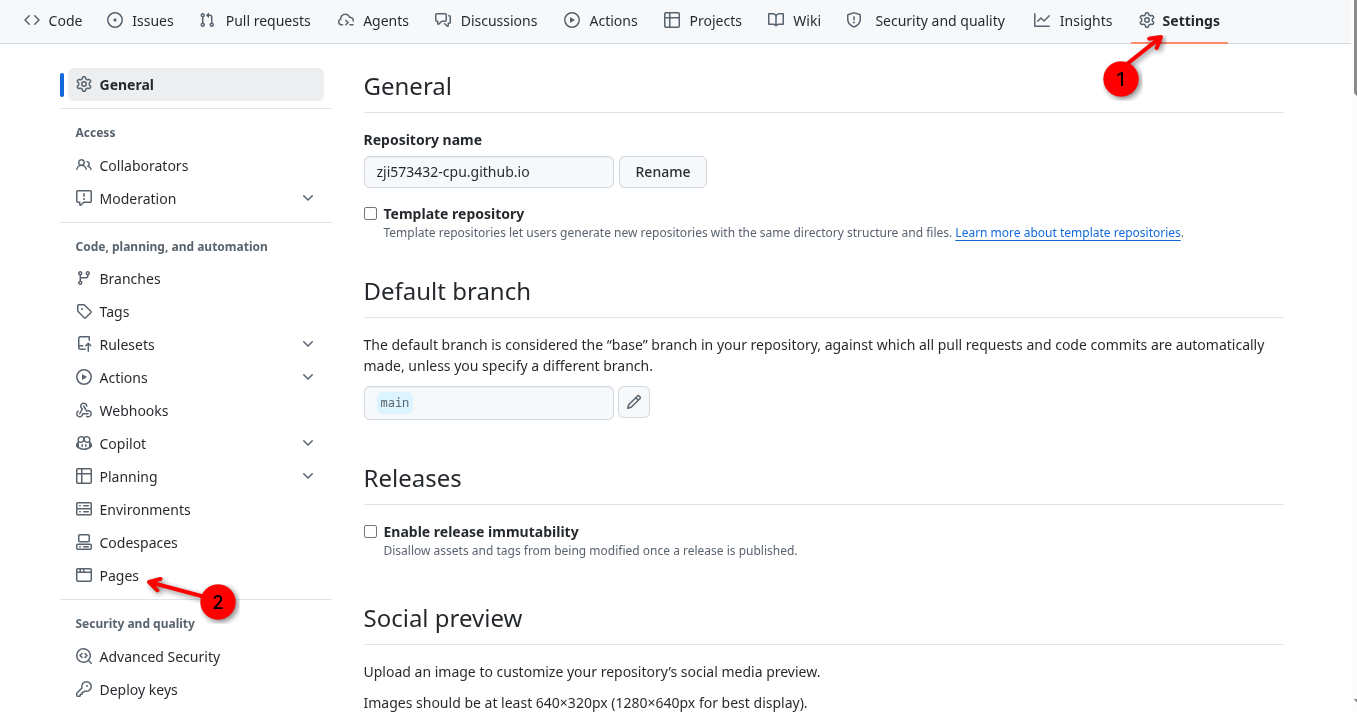
启用并开启Pages
图下,选择当前项目的分支和部署的目录,就开启完毕了!
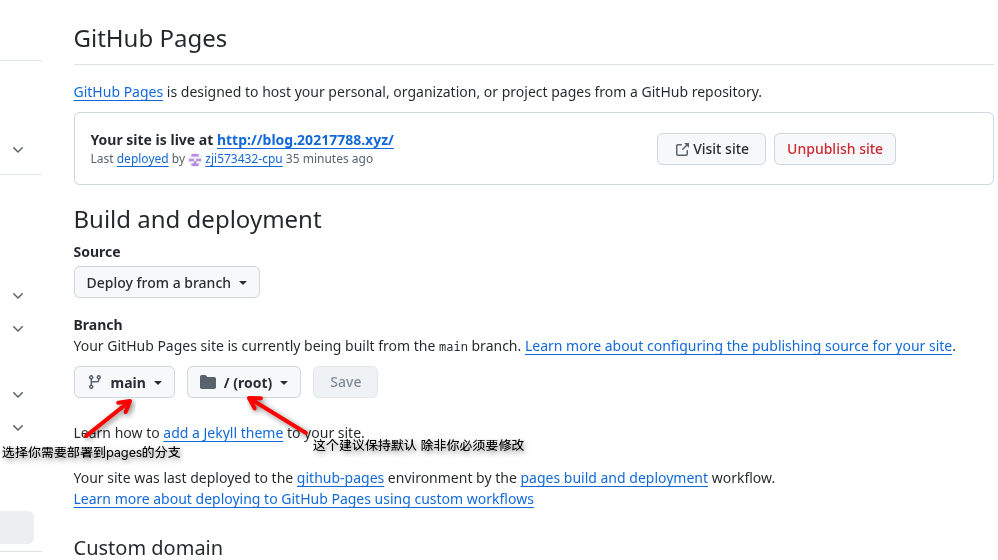
解析域名
好的,我们开启完pages后,就可以进入阿里云的域名列表界面,来解析安)
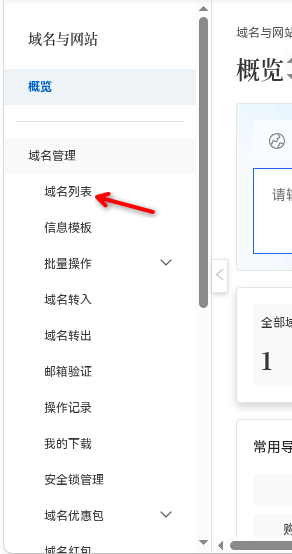
进入这个界面后,点击你已经购买的域名,右边选择“解析”按钮

跳转至“域名解析”页面后,点击添加记录
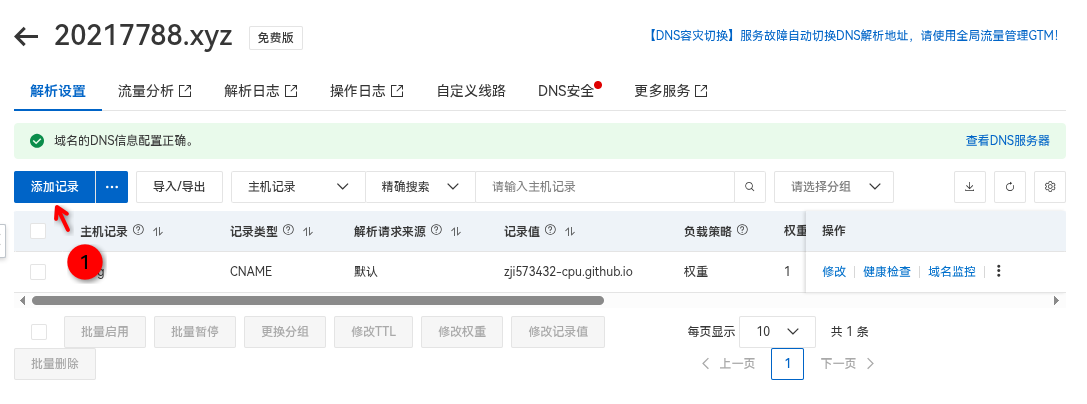
到了这个界面后,你需要返回githubpages里查看刚刚的pages的网址是多少,以添加记录类型为:CNAME(将域名指向另外一个域名)
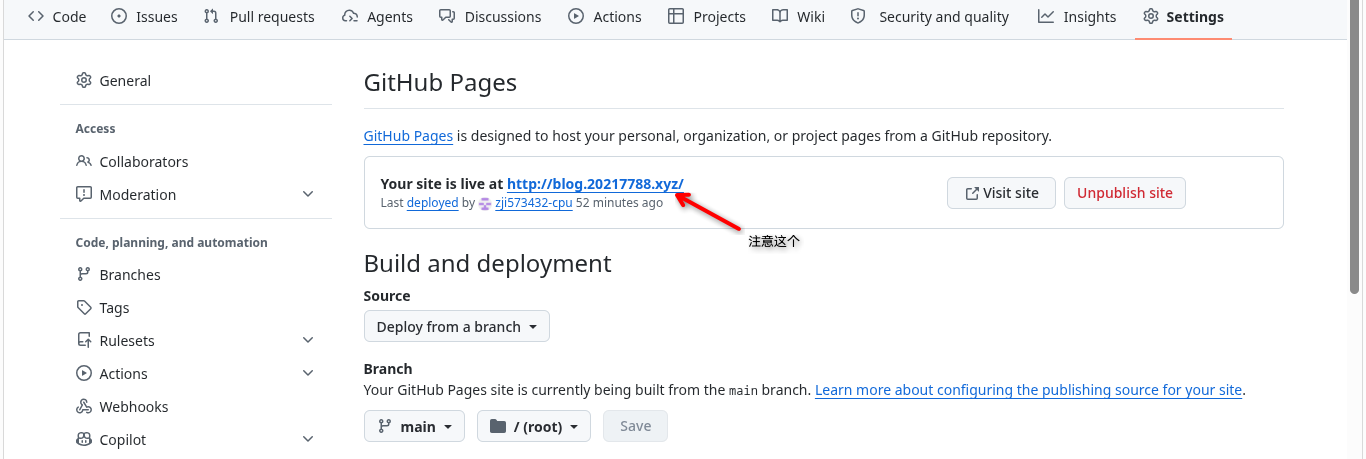
例如我这个界面显示的是:https://zji573432-cpu.github.io 则稍后要填写的记录值是“zji573432-cpu.github.io”
点击添加记录后,在弹出的界面里先填上记录值

记录类型(比较常用的有以下这些)
A – 将域名指向一个IPv4地址(告诉浏览器,你访问的域名对应的服务器 IP地址 是多少)
AAAA – 将域名指向一个IPv6地址(和 A 记录几乎一样,区别在于它指向的是 IPv6 地址)
CNAME – 将域名指向另外一个域名(告诉浏览器本人没有IP,但我认识一个人,你可以去找它)
ALIAS – 将域名指向另一个域名,系统会自动递归解析并返回最终IP地址(功能上和 CNAME 类似,但它比 CNAME 更聪明,会直接返回那个域名的真实ip地址)
NS – 将子域名指定其他DNS服务器解析(指定这个域名应该由哪个DNS服务器来解析)
MX – 将域名指向邮件服务器地址(邮件服务专用)主机记录就是你想在域名前面加什么前缀,就填什么。
想要 blog.20217788.xyz → 填 blog
想要 www.20217788.xyz → 填 www
想要 20217788.xyz 本身(不带前缀)→ 填 @“解析请求来源”(也叫解析线路)就是问:这次查询来自哪里? 然后根据这个“来源”,给你返回不同的解析结果。
记录值就是:当别人访问你的域名时,最终要跳转到的“目标地址”。这个和记录类型一一对应!
则你需要将“记录类型”从A改为CNAME
好的,这个部分填写完了后,下一步我们需要再次回到githubpages里设置好我们刚刚配置的域名
配置pages
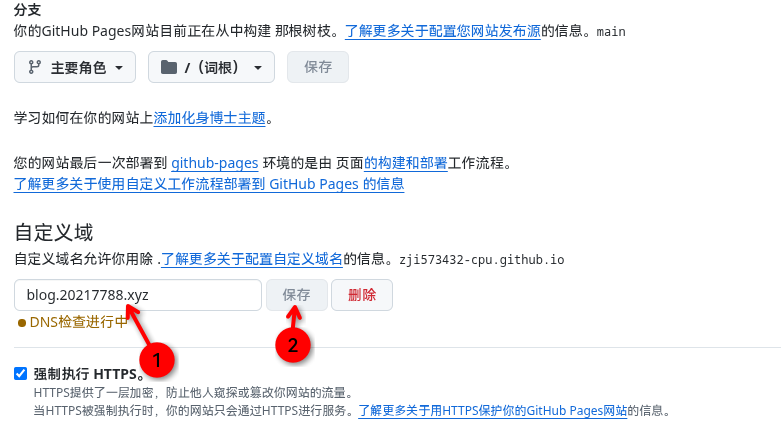
- 重新进入pages后,下滑,点击图片里的输入框
- 输入完毕后,点击save(保存),等候一会,就可以进入刚刚输入的域名,查看绑定效果了!